 ShannonMYang
在 App 中,渲染 HTML 是一个非常常见的功能,有可能是直接渲染 HTML 字串或是通过 URL 渲染 HTML 页面。
React Native 提供了一个 WebView 组件以供我们实现 HTML 的渲染。
早期 WebView 是在 React Native 核心包中,随后为了分解 React Native 核心包的体积,便将其单独提出到react-native-webview元素中。
话不多说,让我们来试试这个组件。
渲染URL HTML 内容
在开始之前,你需要使用 yarn 或者 npm 来安装它:
yarn add react-native-webview
// 或者
npm install react-native-webview --save
安装完成后,我们就可以在程序代码中使用它:
import React, { Component } from 'react';
import { View } from 'react-native';
import { WebView } from 'react-native-webview';

export default class NewsDetail extends Component {
  render() {
    return (
      <View>
        <WebView source={{ uri: 'https://www.baidu.com' }} />
      </View>
    )
  }
}
需要注意的是:第一次安装完成后,需要重新执行一次 npx react-native run-ios 或者 npx react-native run-android 让 rn 帮我们自动链接一次,否则会抛出以下错误:
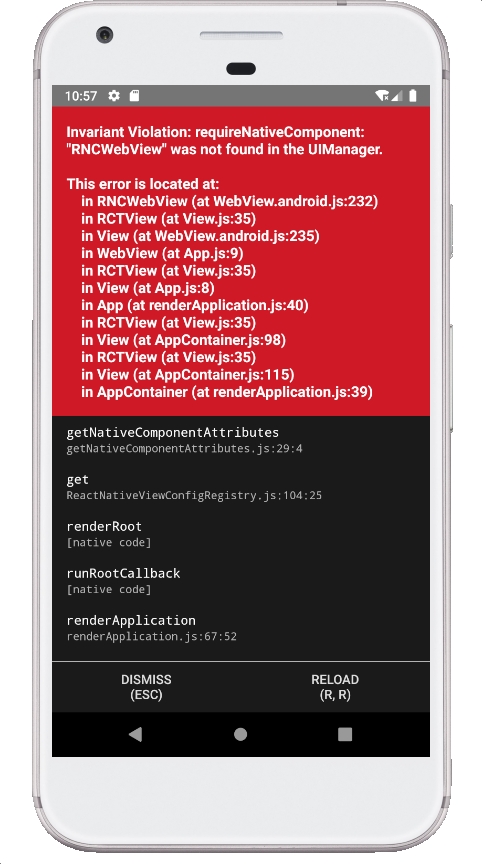
实际上,还需要在ios目录下,执行
pod install,否则,依旧会出现异常提示。
重新执行 npx react-native run-ios 或者 npx react-native run-android后,报错没了,但是页面上一片空白:
这是什么原因呢? 在查看了一下文件之后,发现 WebView 预设为不会自动设置其高度,所以这个时候高度为 0,我们才无法在页面中找到它。需要注意的是,如果 WebView 的父级元件是View,使用直接style给的 WebView 元件设定高度是无效的,需要给这个View组件设定高度才能正常显示。然而在ScrollView中,则是需要给的 WebView 本身设定的高度。其它几个组件,例如SafeAreaView 我没有去尝试,需要你自己亲自去检验。
知道原因后,我们将 WebView 父元素 style 设置为 flex: 1,让其铺满整个萤幕,在 reload 一次看看效果:

搞定,我们已经成功的把百度页面展现到我们的 RN App 中了。
渲染 HTML 字串
有时候我们需要将 API 中返回的 HTML 字串解析出来。渲染 HTML 字串的时候,我们需要将源中的 uri 替换为 html,它的值就是我们的 HTML 字串。与 uri 不同的是,渲染 HTML 字串的时候,我们需要设定 originWhitelist,某些可以设定 [“*”] 来允许执行原生程序代码。
{/* ... */}
<WebView
  originWhitelist={['*']}
  source={{ html: `<h1>這裡是一個標題</h1>` }}
/>
{/* ... */}
这样,我们就成功的把标题给渲染出来了。
import React, { Component } from 'react';
import { StyleSheet, Text, View } from 'react-native';
import { WebView } from 'react-native-webview';
class NewsDetail extends Component {
constructor(props) {
super(props);
// 接收父页面传递的参数
const id = this.props.route.params.id;
// 设定url
let url_api = 'http://c.m.163.com/nc/article/' + id + '/full.html';
// console.log('id: ', id);
this.state = {
html: '正在加载网页',
id: id,
url: url_api,
webViewHeight: 0
}
// console.log(this.state.url);
}
render() {
return (
<View style={{ flex: 1 }} >
{/* <WebView source={{ uri: 'https://www.baidu.com' }} /> */}
<WebView source={{ html: this.state.html, baseIrl: '' }}/>
</View>
)
}
componentDidMount() {
// console.log(this.state.url);
// 请求数据
fetch(this.state.url)
.then((response) => response.json())
.then((responseData) => {
// 取出所有的数据
let allData = responseData[this.state.id];
// console.log(allData);
// 取出body中的数据
var body = allData['body'];
// 取出图片数组
let img = allData['img'];
// 遍历图片数组
if (img.length == 0) {
return;
}
for (let index = 0; index < img.length; index++) {
// 取出单个对象
const element = img[index];
// 取出src
let src = element.src;
// 取出ref
let ref = element.ref;
// 生成html标签
var imgHtml = ''
// 替换body中的占位标签
body = body.replace(ref, imgHtml);
}
// 更新UI
this.setState({
html: body
})
})
}
}
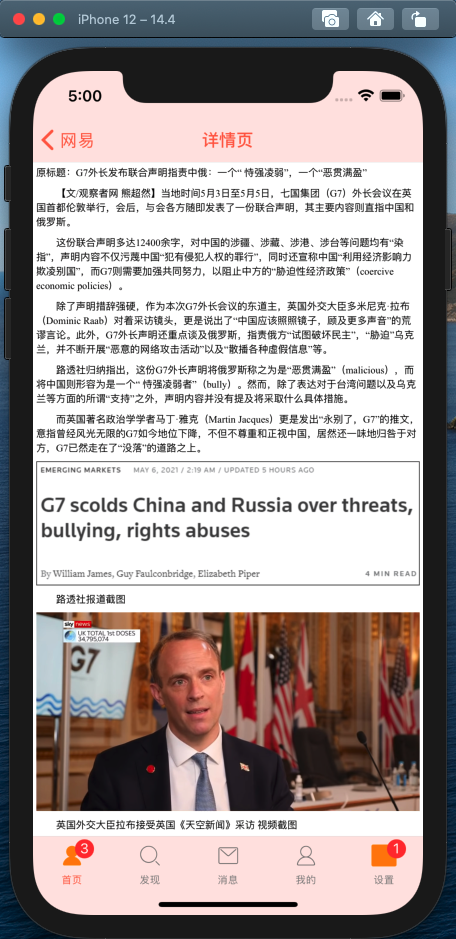
export default NewsDetail;
根据内容自动计算高度
往往我们无法提前预知 HTML 内容的高度,所以我们无法给其设置一个固定的高度,而是需要根据内容来设置其高度。
为了达到这个目的,我们需要用到 injectedJavaScript 和 onMessage,
injectedJavaScript
这个属性的作用是设定一个在网页载入之前执行的 js 程序代码。
onMessage
在
webview内部的网页中调用window.postMessage方法时可以触发此属性对应的函式,从而实现网页和 RN 之间的资料交换。设置此属性的同时会在webview中注入一个postMessage的全域性函式并发覆盖可能已经存在的同名实现。
网页端的 window.postMessage 只传送一个引数 data,此引数封装在 RN 端的 event 对象中,即 event.nativeEvent.data。data 只能是一个字串。
import React, { Component } from 'react';
import { View, ScrollView, SafeAreaView } from 'react-native';
import { WebView } from 'react-native-webview';

export default class App extends Component {
  constructor(props) {
    super(props);

    this.state = { webViewHeight: 0 };
  }

  {/* 根據內容計算 WebView 高度 */}
  class="hljs-function">(event) => {
    this.setState({ webViewHeight: Number(event.nativeEvent.data) });
  }

  render() {
    return (
      <View style={{ flex: 1 }}>
        <View style={{ height: 100, backgroundColor: 'yellow' }}></View>
        <View style={{ height: this.state.webViewHeight }}>
          <WebView
            originWhitelist={['*']}
            source={{ html: `<p>這裡是一個標題</p>` }}
            injectedJavaScript='window.ReactNativeWebView.postMessage(document.documentElement.scrollHeight)'

          />
        </View>
        <View style={{ height: 100, backgroundColor: 'green' }}></View>
      </View>
    )
  }
}
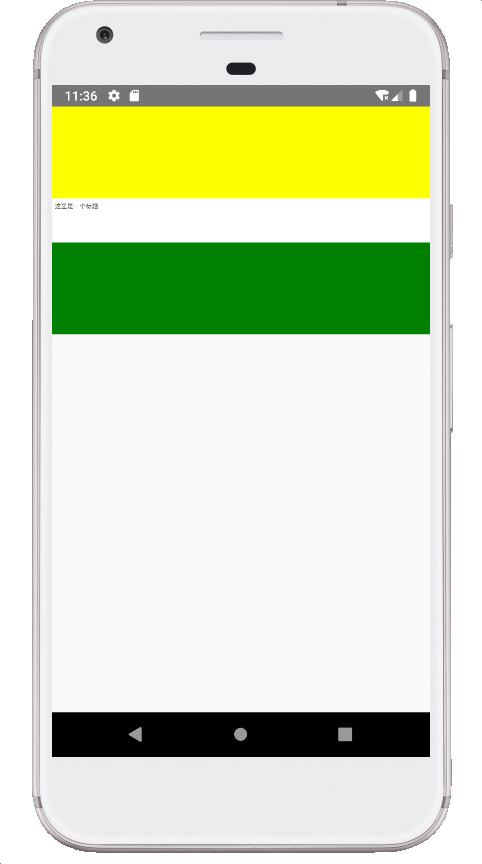
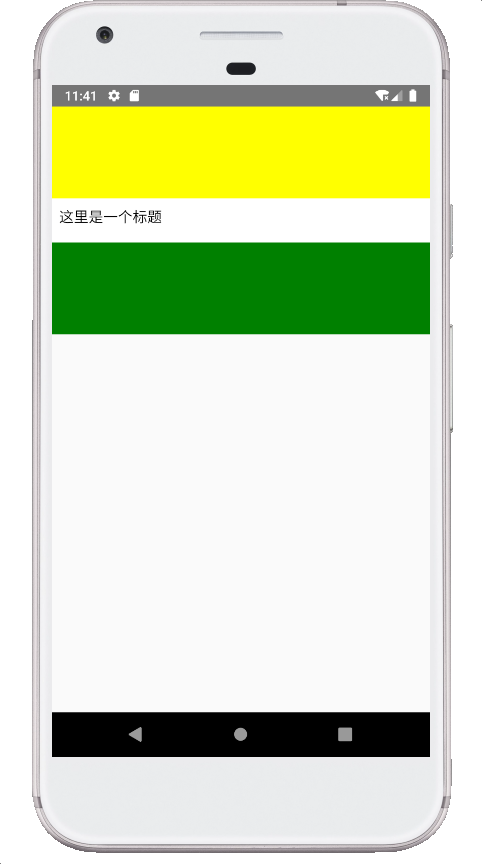
从上图可以抛光我们的 WebView 已经根据其中内容动态的计算了其高度。但是还是有一个问题,这里的文字太小了,要解决这个问题我们需要用到meta - viewport。
采用响应式布局
这个其实很简单,只需要在 header 中定义 meta 标签即可。
<WebView
  originWhitelist={['*']}
  source={{ html: `
  <html>
    <head>
      <meta name="viewport" content="width=device-width, initial-scale=1.0">
    </head>

    <body>
      <p>這裡是一個標題</p>
    </body>
  </html>
  ` }}
  injectedJavaScript='window.ReactNativeWebView.postMessage(document.documentElement.scrollHeight)'
  class="hljs-variable language_">this.onWebViewMessage}
/>
总结
到此,关于 React Native 的基础使用已经讲完了,更多细节请参考RN中文网或者RN官网。