 ShannonMYang
nvm 是 Node.js 的版本管理器 (version manager),可在同一台主机上安装多个版本的 Node.js 环境,因为不同专案可能会使用不同的 Node.js 版本,那就需要透过一个版本管理器来切换不同的 Node.js 版本。
为什么记录这篇笔记.因为在编译RN项目的时候,遇到报错.
CODE npm ERR! code ERESOLVE npm ERR! code EACCES npm ERR! errno: -13,错误原因是啥呢?是因为node的版本太高了.所以,想来还是用node版本管理工具方便一些.
安装 NVM
说明:这里没使用brew安装nvm。是因为,安装之后,执行
nvm --version是没有反应的,也就是安装失败的。所以采用如下命令进行 nvm 的安装。
可用cURL或wget指令使用安装脚本安装或更新 nvm:
$ curl -o- https://raw.githubusercontent.com/nvm-sh/nvm/v0.34.0/install.sh | bash
或
$ wget -qO- https://raw.githubusercontent.com/nvm-sh/nvm/v0.34.0/install.sh | bash
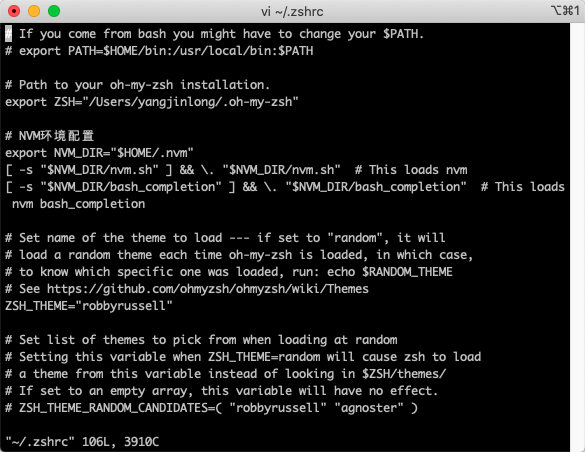
此安装脚本会将 nvm repo clone 到~/.nvm,并且将 source line 新增至你的 profile 设定 ( ~/.bash_profile、~/.zshrc、~/.profile或~/.bashrc):
export NVM_DIR="$HOME/.nvm"
[ -s "$NVM_DIR/nvm.sh" ] && \. "$NVM_DIR/nvm.sh"  # This loads nvm
[ -s "$NVM_DIR/bash_completion" ] && \. "$NVM_DIR/bash_completion"  # This loads nvm bash_completion
由于笔者使用的是 oh-myzsh, 所以执行了命令
vi ~/.zshrc, 进行了编辑.
如果在 Linux 执行安装脚本后,执行下面指令会显示以下讯息或没有任何讯息时,建议重开一个新的终端机 (terminal) 再重新执行一次nvm指令:
$ command -v nvm
nvm: command not found
如果还是无法使用 nvm,可执行下面指令立即应用 ZSH 的设定:
$ source .zshrc
注意:
- 使用
nvm时,不需要sudo即可使用npm -g全域安装模组,所以与其执行sudo npm i -g,不如执行npm i -g - 若你有
~/.npmrc,请确保里面不包含任何prefix的设定 (因为与nvm不相容) - 你可以 (但不应该) 保留以前在 “系统” 安装的 Node.js,但
nvm只对你的使用者帐户 (用于安装nvm的使用者帐户) 可用。可能会导致版本不 match,因为其他使用者会使用/usr/local/lib/node_modules/*,而使用者帐户会使用~/.nvm/versions/node/vX.X.X/lib/node_modules/*
--version:确认 NVM 是否安装成功
$ nvm --version
0.34.0
install:利用 NVM 安装 Node.js
安装 NVM 后,其实还没安装 Node 环境:
$ node
zsh: command not found: node
如果执行下面指令,会提醒你需要执行install指令才能安装 Node.js:
$ nvm use node
N/A: version "node -> N/A" is not yet installed.

You need to run "nvm install node" to install it before using it.
安装最新版的 Node.js:
$ nvm install node
Downloading and installing node v12.8.1...
Downloading https://nodejs.org/dist/v12.8.1/node-v12.8.1-linux-x64.tar.xz...
#################################################################################################### 100.0%
Computing checksum with sha256sum
Checksums matched!
Now using node v12.8.1 (npm v6.10.2)
Creating default alias: default -> node (-> v12.8.1)
如果要指定安装版本,可以直接指定版本号:
$ nvm install 8.9.1
安装的第一个版本的 Node.js 会成员 nvm 的预设版本,新的 shell 就会以预设版本的 Node.js 来使用 (例如:nvm alias default)。
查看目前安装 Node.js 的版本:
$ node -v
v12.8.1
ls-remote:察看可用的安装版本
可以看目前有哪些可用版本可安装,在版本号前面的->箭头符号代表目前 nvm 正在使用的 Node.js 版本:
$ nvm ls-remote
...
       v10.16.1   (LTS: Dubnium)
       v10.16.2   (LTS: Dubnium)
       v10.16.3   (Latest LTS: Dubnium)
...
        v12.7.0
        v12.8.0
->      v12.8.1
不过刚刚的ls-remote指令会把所有可用的版本都列出来,但通常会选择安装 LTS (Long-term support,长期支援) 版,所以只要加上-lts参数就可以指列出可用的 LTS 版:
$ nvm ls-remote --lts
...
       v10.16.1   (LTS: Dubnium)
       v10.16.2   (LTS: Dubnium)
       v10.16.3   (Latest LTS: Dubnium)
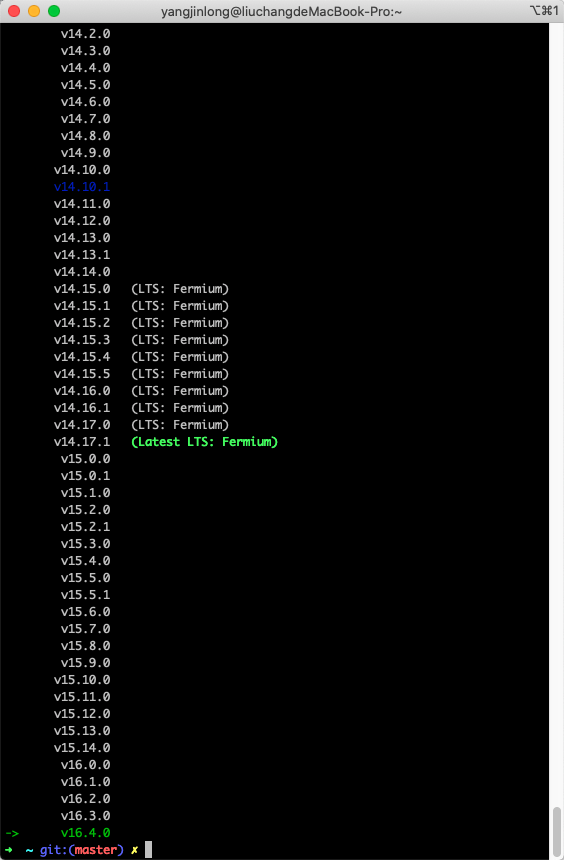
如果版本号的文字有特殊颜色 (不是白色字),则代表该版本的 Node.js 有透过 nvm 安装过,例如:我的电脑就安装了v14.10.1和v16.4.0:
ls:查看目前安装了哪些版本
ls 指令可以查看目前安装了哪些版本:
$ nvm ls
       v10.16.3
->      v12.8.1
default -> node (-> v12.8.1)
node -> stable (-> v12.8.1) (default)
stable -> 12.8 (-> v12.8.1) (default)
iojs -> N/A (default)
unstable -> N/A (default)
lts/* -> lts/dubnium (-> N/A)
lts/argon -> v4.9.1 (-> N/A)
lts/boron -> v6.17.1 (-> N/A)
lts/carbon -> v8.16.1 (-> N/A)
lts/dubnium -> v10.16.3
use:切换 Node.js 版本
如果要使用 nvm 切换正在使用的 Node.js 版本,可用use指令:
$ nvm use v10.6.3
Now using node v10.16.3 (npm v6.9.0)
如果切换的目标版本还没安装,nvm 会提醒你要安装:
$ nvm use lts/carbon
N/A: version "lts/carbon -> N/A" is not yet installed.

You need to run "nvm install lts/carbon" to install it before using it.
透过 nvm 安装 Node.js 时,nvm 会将不同的 Node.js 版本储存在~/.nvm/versions/node/vX.X.X,然后再修改$PATH,将指定版本的 Node.js 路径加入:
$ nvm current
v10.16.3
$ echo $PATH
/home/titan/.nvm/versions/node/v10.16.3/bin:/usr/local/sbin:/usr/local/bin:/usr/sbin:/usr/bin:/sbin:/bin

$ use v12.13.1
$ nvm current
v12.13.1
$ echo $PATH
/home/titan/.nvm/versions/node/v12.13.1/bin:/usr/local/sbin:/usr/local/bin:/usr/sbin:/usr/bin:/sbin:/bin
在 nvm 的各个 Node.js 版本安装的全域套件都会在各自版本的目录内安装,所以在切换至新安装的 Node.js 版本后需要重新安装,也因为如此,不同版本间的套件就不会有冲突问题。
current:察看目前使用版本
如果忘记自己切换到哪个版本,可以用current指令:
$ nvm current
v10.6.3
run:直接执行 Node.js
如果要直接执行 Node.js,可以使用下面指令:
$ nvm run node
Running node v12.8.1 (npm v6.10.2)
Welcome to Node.js v12.8.1.
Type ".help" for more information.
>
exec:指定要执行的 Node.js 版本
$ nvm exec 12.8.1 node
Running node v12.8.1 (npm v6.10.2)
Welcome to Node.js v12.8.1.
Type ".help" for more information.
>
which:察看 Node.js 的安装路径
执行下面指令可以查看特定版本的 Node.js 的安装路径:
$ nvm which 12.8.1
/home/titan/.nvm/versions/node/v12.8.1/bin/node
alias
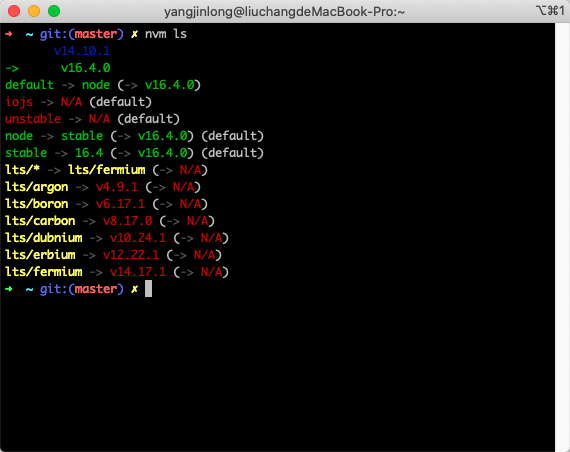
如下图有些版本的文字是红色或是显示N/A,就代表该版本未在电脑安装:
预设 alias 可以取代版本号:
node:安装最新版的 Node.jsiojs:安装最新版的 io.jsstable:此 alias 已弃用,仅适用于 v0.12 以及更旧版,目前改为nodealiasunstable:此 alias 为 v0.11,最后一个 “unstable” (不稳定) Node release,在 v1.0 之后的版本都是稳定版 (in SemVer, versions communicate breakage, not stability)
可在下面这些指令使用以上预设别名:
nvm installnvm usenvm runnvm execnvm which- … 等
alias:察看别名、设定别名
察看别名
$ nvm alias                                                                    * ?
default -> v10.16.3
node -> stable (-> v12.8.1) (default)
stable -> 12.8 (-> v12.8.1) (default)
iojs -> N/A (default)
unstable -> N/A (default)
lts/* -> lts/erbium (-> N/A)
lts/argon -> v4.9.1 (-> N/A)
lts/boron -> v6.17.1 (-> N/A)
lts/carbon -> v8.16.2 (-> N/A)
lts/dubnium -> v10.17.0 (-> N/A)
lts/erbium -> v12.13.0 (-> N/A)
设定别名
$ nvm alias titan-test v10.15.3                                                  * ?
titan-test -> v10.15.3
接着用nvm alias指令就会看到刚刚新增的别名所对应的 Node.js 版本:
$ nvm alias                                                                    * ?
titan-test -> v10.15.3
default -> v10.16.3
node -> stable (-> v12.8.1) (default)
stable -> 12.8 (-> v12.8.1) (default)
iojs -> N/A (default)
unstable -> N/A (default)
lts/* -> lts/erbium (-> N/A)
lts/argon -> v4.9.1 (-> N/A)
lts/boron -> v6.17.1 (-> N/A)
lts/carbon -> v8.16.2 (-> N/A)
lts/dubnium -> v10.17.0 (-> N/A)
lts/erbium -> v12.13.0 (-> N/A)